Es importante que los campos se rellenen correctamente, ya que esto influirá en gran medida en la posición en la que aparecerá tu local.
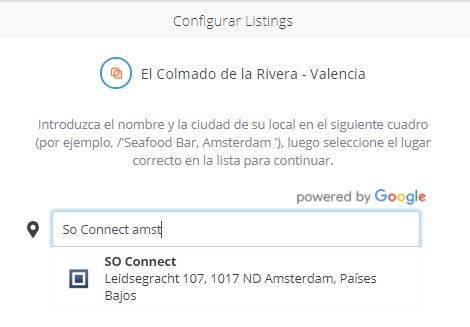
Busca tu ubicación
Puedes simplemente buscar tu ubicación en el configurador de Listings. El sistema está impulsado por Google, por lo que es importante utilizar el mismo nombre y la misma ciudad que aparece en Google.
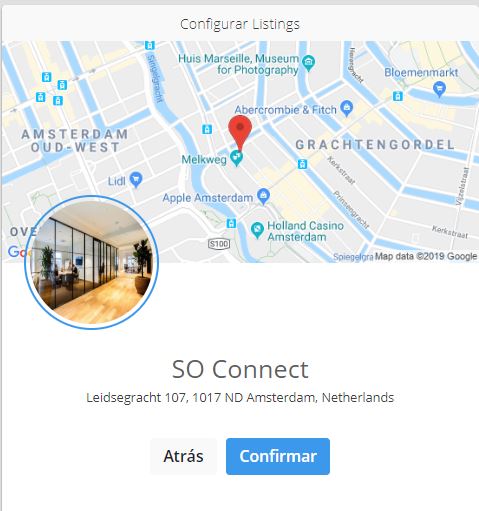
Confirma tu ubicación
Una vez que hayas encontrado la ubicación en Google, por favor, comprueba si es la correcta. Si es así, haz clic en «confirmar«. Si no, repite los pasos retrocediendo.
Paso 1: Datos de la empresa
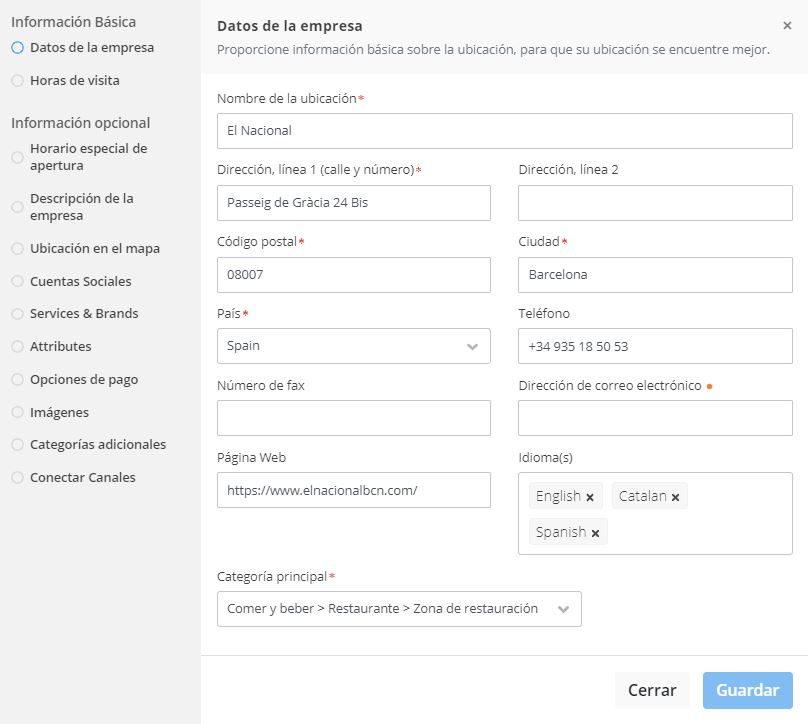
Listings intenta rellenar previamente la mayoría de la información. Por favor, comprueba cuidadosamente los datos previamente rellenados. Añade la información que falta:
- Nombre de la ubicación: Escribe el nombre exacto, también distingue entre mayúsculas y minúsculas.
- Dirección: Rellena la dirección exacta de la ubicación.
- Código postal: Rellena el código postal exacto.
- Ciudad: Ciudad de la ubicación.
- País: País de la ubicación.
- Número de teléfono: Número de teléfono para que los visitantes potenciales puedan comunicarse contigo. Añade siempre el código del país.
- Dirección de correo electrónico: Agrega la dirección de correo electrónico donde los visitantes puedan comunicarse contigo.
- Sitio web: Sitio web de tu ubicación o empresa.
- Idiomas: Qué idiomas hablan los empleados en las ubicaciones.
- Categoría principal: Qué categoría describe mejor tu ubicación. Por favor, elige esta categoría principal con cuidado, ya que influirá en gran medida en los resultados de la búsqueda.
Paso 2: Horario de visita
Listings intenta rellenar previamente la mayoría de la información en función de su ubicación en Google. Sin embargo, aquí puedes simplemente editar, eliminar o añadir horas de apertura.
Haciendo clic en «Añadir horas», puedes añadir varias horas de apertura al día. Esto es relevante siempre que el local cierre durante el día y vuelva a abrir (por ejemplo, Siesta).

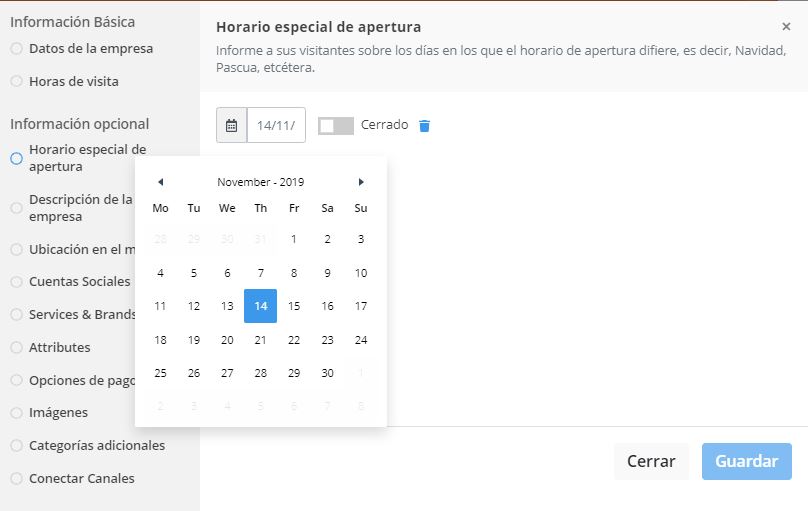
Paso 3: Horario especial de apertura
Por favor, añade horarios de apertura diferentes en días especiales. Ejemplos de días especiales son los días festivos como Navidad, Pascua y otros días relevantes. Sólo tienes que seleccionar la fecha y, a continuación, si está abierto y en qué horas. También puedes seleccionar que esté cerrado en una fecha específica.
Puedes añadir tantos horarios especiales como quieras.
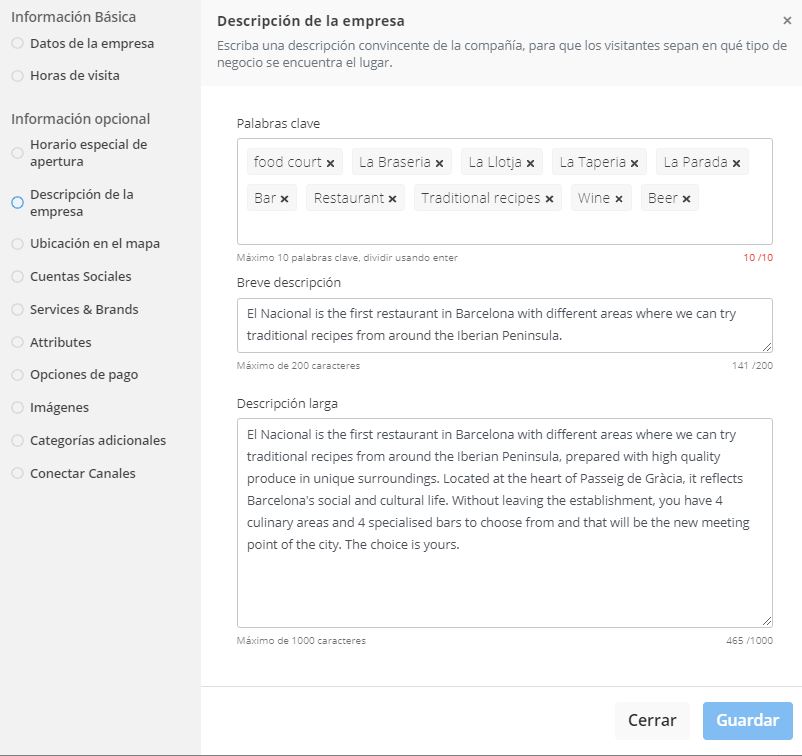
Paso 4: Descripción de la empresa
Es importante que escribas una descripción del negocio/ubicación. Esto le da más sustancia a un resultado de búsqueda local, te aseguras de que la ubicación se encuentre mejor y se añade a la experiencia general de búsqueda en línea.
Las plataformas aceptan una descripción corta o larga. La descripción breve está limitada a un máximo de 150 caracteres. La descripción larga está limitada a 1000 caracteres.
Por favor, tómate tu tiempo para escribir una descripción convincente.
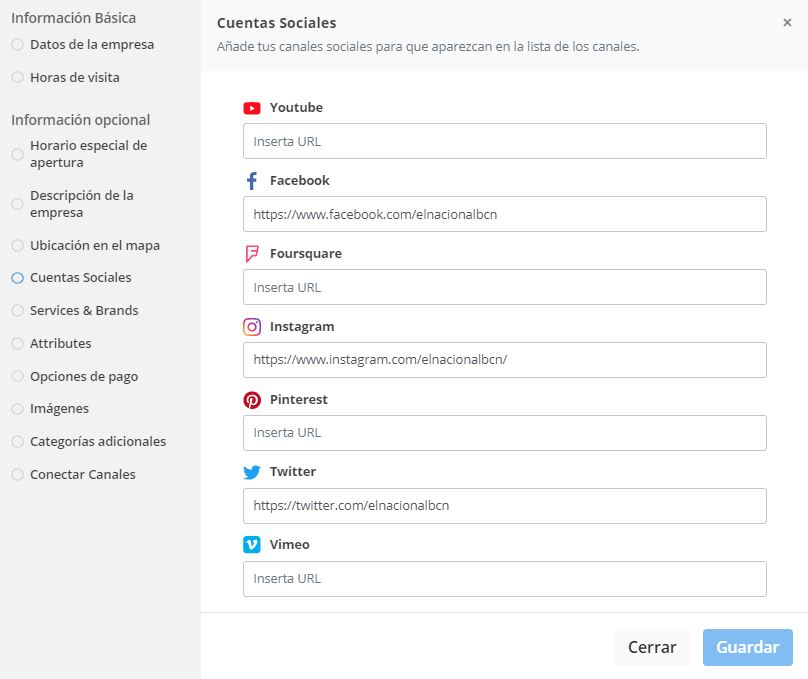
Paso 5: Cuentas de redes sociales
Añade tus cuentas sociales. Listings intenta subir los canales sociales a los diferentes directorios. Pon tu marca ahí fuera!
Por favor, asegúrate de iniciar la URL con: https://
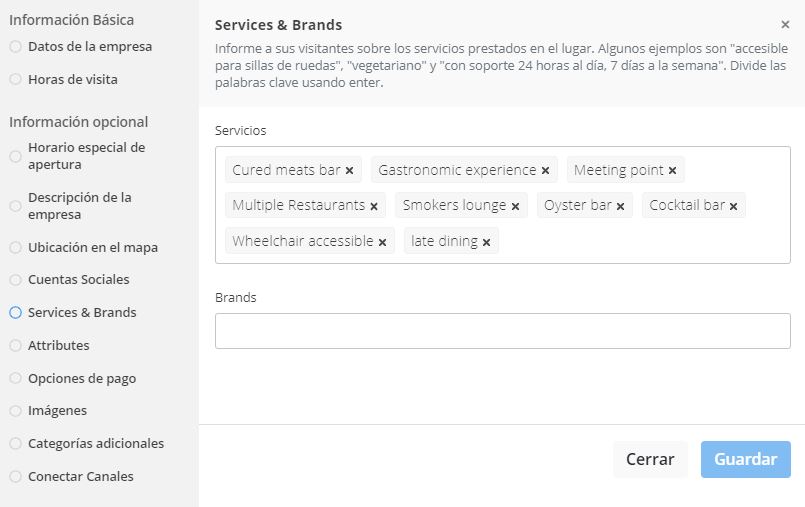
Paso 6: Servicios & Marcas
Informa a tus clientes sobre los servicios ofrecidos en el lugar. Se puede pensar en acceso para sillas de ruedas, terraza, sala de fumadores, cargadores de teléfono, aparcamiento (con valet), etcétera.
También puedes incluir marcas que se ofrecen en el lugar. Piensa en BMW, Mercedes, Nespresso, Illy Coffee, Armani, entre otros.
Puedea añadir tantas palabras clave como desees.
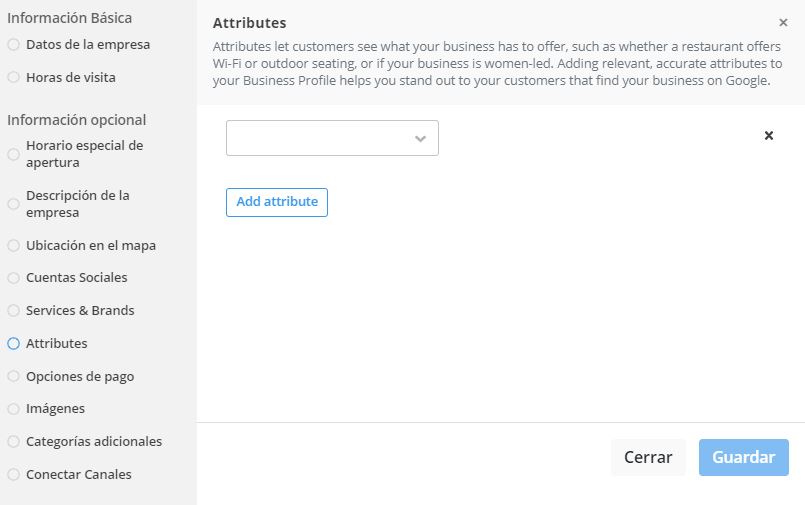
Paso 8: Atributos
Los atributos permiten a los clientes ver lo que tu negocio tiene que ofrecer, como por ejemplo si un restaurante ofrece Wi-Fi o asientos al aire libre, o si tu negocio está dirigido por mujeres. La adición de atributos relevantes y precisos a tu perfil empresarial te ayuda a destacar entre los clientes que encuentran tu empresa en Google.
Los atributos son diferentes para cada categoría principal del set. Una vez que cambies la categoría principal, los atributos serán restablecidos.
Paso 8: Opciones de pago
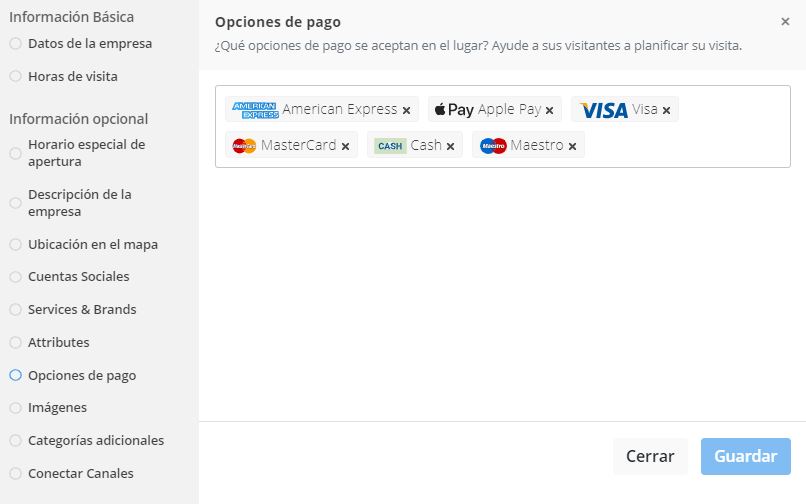
¿Qué opciones de pago se aceptan en el local?
Ayuda a tus clientes a planificar su visita. Puedes seleccionar tantas formas de pago como desees. Simplemente escribe y busca las opciones de pago que ofrecen tus ubicaciones.
Paso 9: Imágenes
Añade imágenes atractivas para tu ubicación. Cada tipo de imagen tiene su propio propósito, que se describe a continuación:
Logotipo: Este logo será utilizado para enviar a diferentes canales.
Logotipo cuadrado: Este logotipo es específico para Facebook y se utiliza para Listings (internamente).
Foto principal: Primera foto mostrada en la página Mi empresa de Google (cargada por el propietario).
Foto de paisaje: Esta imagen es específica para Facebook.
Otras fotos: Fotos que dan una buena imagen de tu ubicación, estas pueden incluir fotos del interior, exterior, platos, productos, etcétera.

Paso 10: Categorías adicionales
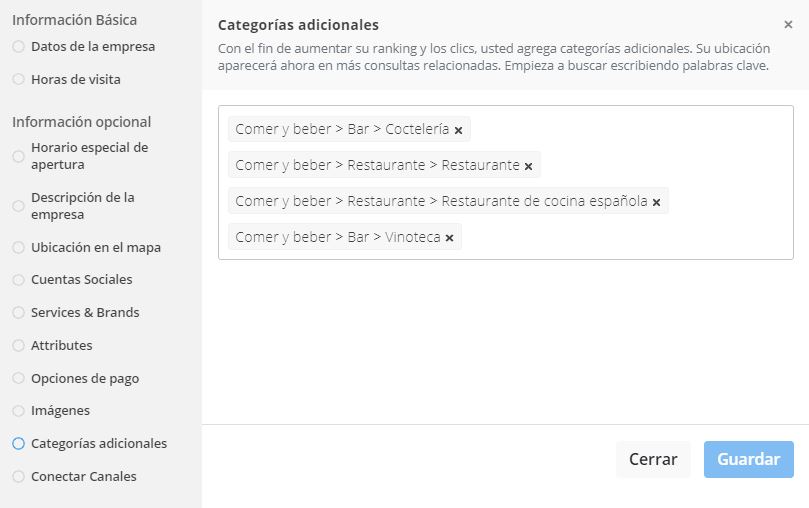
Para asegurarnos de que la ubicación se encuentra en la búsqueda relacionada, nos aseguramos de que se pueda añadir una ubicación a otras 4 categorías adicionales. La categoría Principal es la más importante, sin embargo, las categorías adicionales se asegurarán de que la ubicación se encuentre con más frecuencia y resultará en más visitas de ubicación.
Paso 11: Conectar canales
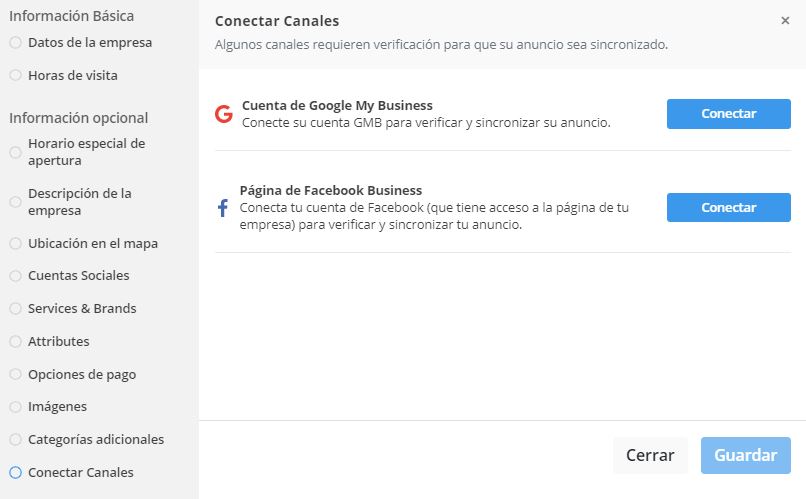
Algunos canales necesitan verificación para poder sincronizar los datos. Google y Facebook son canales que necesitan verificación. Simplemente haz clic en el botón «Conectar» y asegúrate de iniciar sesión con la cuenta que está conectada a la cuenta de Google My Business y a la página de Facebook Business.
Haz clic en Aceptar y listo.
Si Google aún no ha verificado la ubicación, es posible que se ponga en contacto contigo.
Paso 12: Confirmar
Haz clic en Guardar y sincronizar cuando el anuncio de tu empresa esté listo. También puedes sincronizar ahora y volver a sincronizar una vez que actualices información a lo largo del proceso. Guarda la información cuando agregues o cambies algún dato.